매일 접속하는 네이버(https://www.naver.com)를 브라우저 시작페이지로 고정하면 업무 효율이 올라갑니다. 최근 브라우저들은 보안 정책 강화로 인해 시작페이지를 강제로 변경하는 동작을 차단하고 있습니다. 따라서 브라우저 내부 설정 메뉴를 통해 사용자가 직접 경로를 지정하는 과정이 필요합니다.
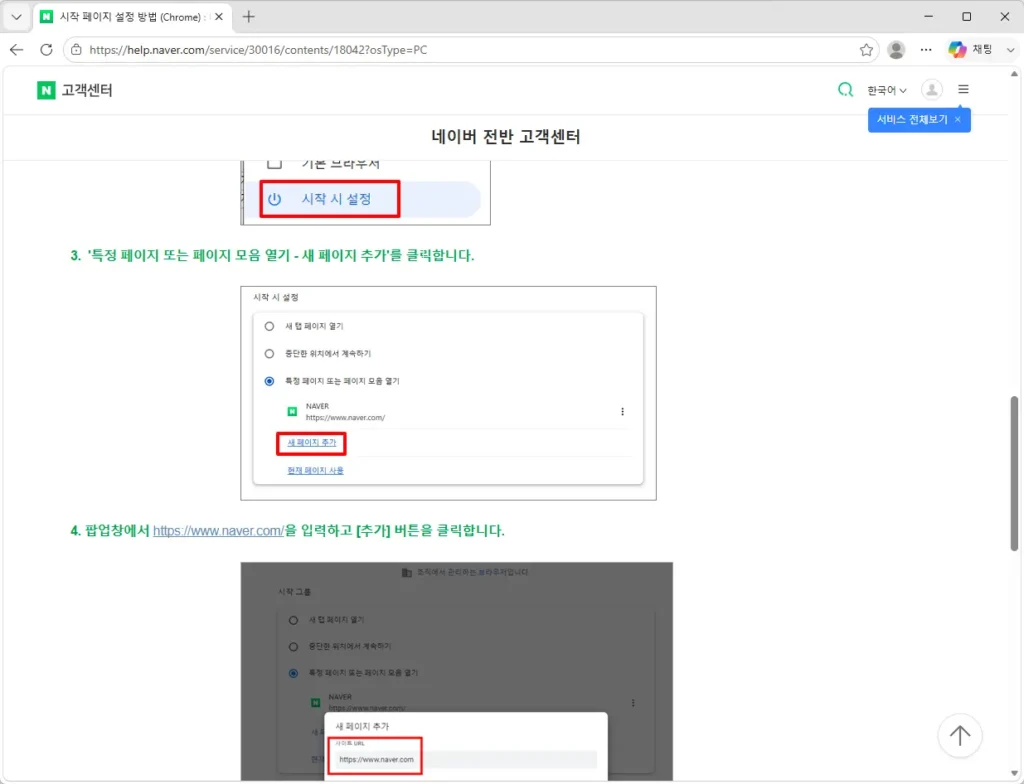
https://help.naver.com/service/30016/contents/18042
브라우저별 시작페이지 설정 고민과 조치 방법
사용 중인 브라우저 종류에 따라 설정 방식이 다릅니다. 아래 테이블을 참고하여 현재 사용 환경에 맞는 조치를 취하세요.
브라우저 환경별 시작페이지 설정법
| 내가 겪고 있는 고민 상황 | 바로 해결할 수 있는 조치 방법 |
| 크롬 브라우저 설정이 복잡해요 | 설정 메뉴에서 ‘시작 그룹’을 찾은 뒤 ‘특정 페이지 또는 페이지 모음 열기’를 선택하고 주소를 입력하세요 |
| 엣지 브라우저에서 적용이 안 돼요 | 설정의 ‘시작, 홈 및 새 탭’ 메뉴에서 ‘새 탭 페이지’ 대신 ‘이 페이지 열기’를 체크하고 주소를 추가하세요 |
| 시작페이지가 자꾸 다른 곳으로 바뀝니다 | 브라우저 확장 프로그램 중 설정 변경 권한을 가진 항목을 찾아 삭제하세요 |
브라우저 설정 시 알아야 할 배경지식은?
브라우저는 사용자의 허가 없이 페이지가 바뀌는 것을 막기 위해 설정 권한을 사용자에게 직접 부여합니다. 네이버를 시작페이지로 등록하는 것은 개인의 설정일 뿐이며, 특정 프로그램이 시작페이지를 강제 수정한다면 브라우저 설정 메뉴의 ‘시작 그룹’ 항목을 다시 확인해야 합니다. 설정이 유지되지 않는다면 브라우저의 캐시나 데이터가 꼬여있을 가능성이 있으니 브라우저를 초기화하거나 설정 파일을 확인하세요.
시작페이지 설정은 브라우저의 옵션 메뉴를 통해서만 수행하며, 외부 자동 변경 프로그램은 보안상 권장하지 않습니다.
설정 완료 후 브라우저를 완전히 종료했다가 다시 실행하면 설정이 정상 적용됩니다. 웹 서핑 중 실수로 다른 페이지를 시작페이지로 변경하지 않도록 브라우저의 ‘홈 버튼’ 기능도 병행하여 활용하면 더 편리합니다.
주의사항
- 네이버를 시작페이지로 설정할 때 반드시 https://www.naver.com 공식 도메인 주소를 입력하세요.
- 설정 후에도 페이지가 유지되지 않는다면 설치된 악성 프로그램이 설정을 계속 덮어쓰고 있을 확률이 높습니다.
- 브라우저 업데이트가 진행되는 경우 설정이 초기화될 수 있으니 재설정 방법을 기억해 두세요.
사용 환경에 따라 메뉴 위치가 조금씩 다를 수 있으니 브라우저 우측 상단 점 3개 메뉴의 ‘설정’ 검색창을 활용하는 것이 가장 빠릅니다.